
Руководство по созданию объектов для The Sims
1. Необходимые материалы - где взять и как использовать.
- Для создания, изменения объектов Вам понадобится программа Transmogrifier –
(Скачать) , которую, для корректной работы необходимо установить в папку с игрой.
- Также, Вы должны иметь программу для работы с графикой и, конечно же, уметь ею пользоваться. Я использую Adobe Photoshop 6, далее все примеры будут рассмотрены на её основе.
И, наконец, если Вы не совсем художник, - Вам потребуются готовые изображения, которые можно взять на дисках с клипартами, сосканировать из иллюстрированных изданий, и, наконец, самый простой вариант - найти в сети.
*Для перекрашивания объектов достаточно наличие первых двух пунктов.
Программа Transmogrifier предназначена для клонирования и конвертации готовых объектов формата ".iff " в графические файлы ".bmp" и соответственно обратно.
Попробуем подробно разобраться с Transmogrifer :
Запустите программу. Окно программы состоит из двух "окон" - левого и правого. В левом окне Вы можете видеть полный список ".iff " файлов, - имеющихся у Вас объектов. В правом окне отображается поддиректории ".iff " файлов, например, используя линейку прокрутки левого окна, найдите в списке "lamps", выделите его из списка - кликните на надписи, - в правом окне отобразится список поддиректорий данного файла, т.е. все возможные "lamps" содержащиеся в этом файле. Для просмотра объектов используют кнопку "View Object", нажав на нее, Вы сможете просмотреть выделенный ".iff " файл.
Итак, Вы выбрали в списке левого окна "lamps", теперь в списке правого окна выберем "Lamp-Tabler-Cheap", попробуем на основе этого файла сделать цветочную композицию, которая не только будет украшать домик Симов, но и освещать его вечером.
Далее нажмите кнопку "Clone Object File". Перед Вами диалоговое окно, в котором необходимо заполнить строки - "New Object File Name" - имя нового объекта, который Вы создаете*
Для примера введем имя "good_flowers_1".*Вы можете придумать любое сочетание букв или цифр для идентификации Вашихобъектов. Для того, чтобы ваш уникальный идентификатор не совпал с ужесуществующим, чьим-то, можно просмотреть имеющиеся списки уже известныхсуществующих ID, один из таких списков можно найти на: http://moonsims.asi.org/sandshifter/identify.htm , также, можно послатьинформацию о Вашем ID владельцу сайта для пополнения базы данных
Следующая строка для заполнения - "Magic Cookie Number" и кнопка напротив - "Get Magic Cookie". (Ну, здесь целая история, многие спорили по вопросу надобности "Магического пряника", а точнее "ключика", но что есть - то есть). Итак, "Магический ключик" - это неповторная, принадлежащая и известная только Вам комбинация цифр, - получить её можно, находясь в сети, и, нажав на кнопку "Get Magic Cookie".
После заполнения этих двух строк - "Имя" и "Ключик" нажмите кнопку "OK". Вы увидите, как пронесутся в окошке, одним программерам известные, писульки, и после этого Вам снова предложат нажать "OK" - сделайте это. Теперь в левом окне у Вас выделен из списка Ваш "good_flowers_1" - новый объект, который мы будем изменять.
Осталось нажать кнопку "Export Object File". Из существующих опций в левой колонке отключите все, кроме "One Zoom, One Channel", правую колонку оставьте без изменений и нажмите "OK". Далее укажите путь для сохранения файла, например, С:/Мои документы/Новая папка, подтвердите сохранение, и вновь нажмите "OK".
Мы закончили конвертацию ".iff " файла в ".bmp" .2.Работа с Adobe Photoshop.
Запустите программу Adobe Photoshop . Откройте графические объекты ".bmp" из папки, которая создалась при конвертации файла (путь, который Вы задали для сохранения). Если Вы все сделали правильно, то у Вас должно быть два файла, на одном из них лампа - "off " - выключена, на другом - "on" - включена.
Начнем с формата графических файлов. Меню: Image - Mode - RGB*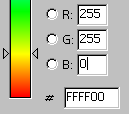 | * Палитра растрового изображения - это комбинация RGB - где: R-red-красный, G-green-зеленый, B-blue-синий. С помощью этих основных цветов образуются производные. Записав, или запомнив, значения RGB, можно всегда пользоваться любимым цветом |
Следующий шаг: для изменения цвета можно использовать меню: Color Balans, (Цветовой баланс), Replace Color (Замена цвета), или -Brightness/Contrast...(Яркость/Контраст) - экспериментируйте!
Не будем заострять на этом свое внимание, так, как нам более интересно полностью изменить лампу, - вот где нам потребуется готовое изображение!
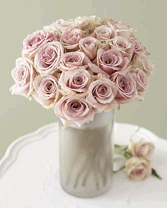 | Когда готовая картинка найдена – проверьте, режим изображения должен быть - RGB. С помощью кнопки Перетащим розочки на изображение, где лампа выключена. Далее, с помощью меню Edit-Transform-Scale уменьшим изображение до реальных размеров симовской лампы. Теперь с помощью инструмента "Резинка" будем чистить наше изображение. Для резинки, также необходимо выбрать параметры четкого стирания (карандаш) 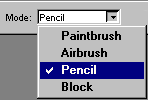 |
Для удобства установите масштаб 300-400% , и аккуратно пиксель за пикселем очистите изображение от лишнего фона. Для очистки, также возможно использование инструмента "Волшебная палочка", выделяйте большие ненужные фрагменты рисунка и удаляйте их. На верхней панели установите соответствующие настройки для "Волшебной палочки". Очистка, пожалуй, самая трудоемкая, требующая особого внимания и аккуратности, процедура! Чем красочнее фон вашего изображения, тем больше мучений Вам предстоит. Для упрощения и экономии времени воспользуйтесь функцией Contiguous.
При отключенном флажке функции Contiguous (верхняя панель) волшебная палочка позволяет выделять пиксели одинакового цвета во всем изображении. При включенном флажке - области выделения, не имеющие ограничений другими цветами.
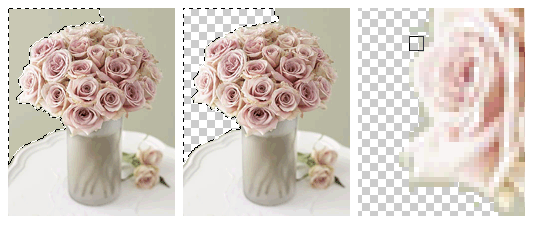
При большем увеличении удаляем светлые пиксели (окантовку изображения) с помощью инструмента "Резинка". Края объекта после очистки можно немного затемнить с помощью инструмента Burn.
Если Вы всё сделали правильно - у Вас должно получиться следующее: 
Теперь помещаем наше изображение поверх выключенной лампы. Переходим на слой, где изображена лампа. Выбираем фоновый цвет* (мы уже знаем, желтый фон - R-255, G-255, B-0) с помощью раскладки: (используем нижний квадратик):
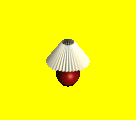
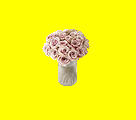


Удаляем лампу.
Теперь необходимо склеить слои, для этого выбираем меню - Layer-Flatten Image.
Готово. Сохраняем полученный файл в формате .bmp сначала с именем файла для "включенной лампы", затем, этот же файл с именем для "выключенной" (заменяете полученным файлом все имеющиеся .bmp для лампы, используя их имена).
Возвращаемся к Transmogrifier - нажимаем кнопочку "Export File", указываете путь сохранения изменяемого объекта. Теперь можем посмотреть как выглядит сделанный нами предмет. Осталось обработать края. Для этого мы снова экспортируем наши цветы, но в таблице отмечаем галочкой следующий пункт: ”One Zoom, All Channels”, новые
.bmp файлы с буквочкой "а" на конце (или альфа-канал*, как многие его называют) выглядит следующим образом:
Мы видим, что это черный фон с белым рисунком и серым кантом. Кантик выделяем с помощью "Волшебной палочки" и окрашиваем в белый цвет (такой же, как весь рисунок). Получаем белый рисунок на черном фоне. Сохраняем изменения в файлах альфа-канала.


* Альфа-канал, как и другие .bmp файлы имеет формат Indexed Color, переводить его в формат RGB не нужно!!!
Вновь возвращаемся к Transmogrifier - нажимаем кнопочку "Export File", указываете путь сохранения изменяемого объекта. Теперь в режиме просмотра, используя кнопочки координат x и y, выровняйте предмет относительно сетки. Закройте Transmogrifier. Запустите Симс. Посмотрите как выглядит ваша вазочка в игре. Если вокруг нет желтого контура, значит, Вы славно потрудились и отлично почистили изображение. Возможно, необходимо будет несколько подкорректировать расположение вазочки. Для этого снова воспользуйтесь Transmogrifier и кнопками управления координат.

x, y - это координаты центра вашего изображения, w, h - ширина и высота в процентном соотношении, следующие три окошка указывают углы вращения и наклона. Если правильно задать все значения, Вы без особых усилий сможете создавать грани объектов, и быстро наладите производство столов, шкафов, полок, стульев и прочих предметов интерьера!
Итак, в крайнем окошке "V:" зададим значение 26,5, из прямоугольника получим:
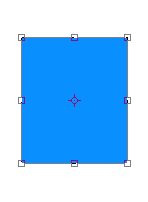
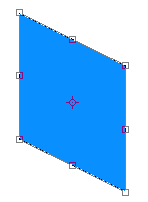
Полученная фигура имеет соответствующий угол наклона для Симс, и может быть использована как боковая, задняя и ли передняя панель объекта. Если данный параллелограмм скопировать и отразить по горизонтали с помощью меню - Edit-Transform-Flip Horisontal, Вы получите вторую панель будущего объекта.
Для того, чтобы создать дно или верх проделаем следующее: (см.рисунок ниже), соберем две половинки преобразованного прямоугольника на один холст, соединим (склеим слои), затем отрежем верхнюю часть до углов, полученный треугольник скопируем и отразим по вертикали. Обе половинки соединим.
Посмотрим, что получилось:

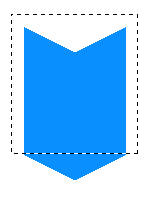

У нас теперь имеются все видимые грани. Соберем их на общий холст. Зададим для каждой соответствующий цвет, чтобы предмет выглядел объемным. Верхнюю сделаем самой светлой, переднюю чуть темнее и боковую сделаем самой темной. Посмотрим, что получилось:
Пофантазируем с компоновкой:
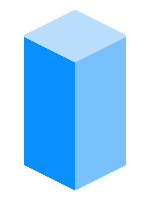
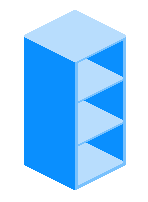
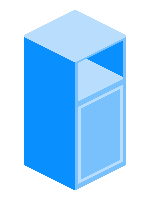
Убедились, как всё просто? Имея под рукой основу можно создавать уникальные объекты!
Всё зависит от Вашей фантазии, используйте для работы различные текстуры, готовые изображения, - всё, что попадется! Надеюсь, это руководство поможет Вам в создании Дома Вашей мечты. Я попыталась изложить всё как можноподробнее, но если, всё же, что-то было упущено, - напишите мне:sf_@mail.ru, я с удовольствием отвечу на интересующие Вас вопросы.
Искренне Ваши - Татьяна Орлова (o_tanya, SF_) и коллектив сайта "Лучшее для Sims"
www.thesims.com.ua